

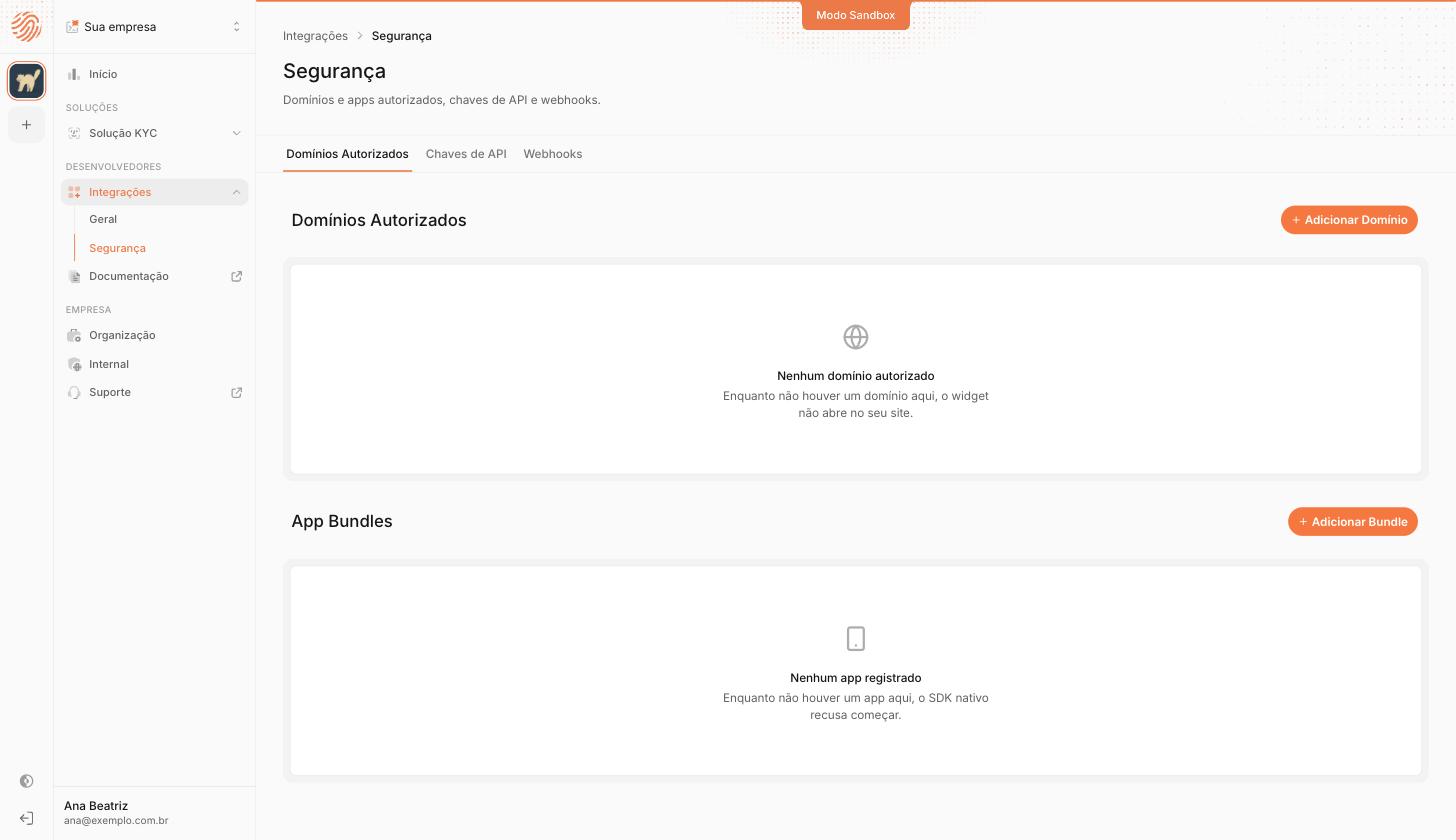
Integrações → Segurança → Domínios Autorizados
Domínios web
1
Adicione o domínio
Clique em Adicionar Domínio e informe onde o widget vai abrir, como
cadastro.exemplo.com.br. O widget passa a abrir nele e nas sub-rotas dele.2
Aguarde a validação
A origem fica em Aguardando validação até a Legitimuz confirmar a posse. Você não precisa
fazer nada nesse intervalo.
3
Pronto para usar
Com o status Verificada, a criação de verificações para essa origem passa a funcionar.
App bundles
Para app nativo, registre o identificador do app: oapplicationId no Android, o bundle
identifier no iOS.
1
Adicione o bundle
Clique em Adicionar Bundle e informe o identificador. O dashboard gera um token de
attestation para esse app.
2
Configure o token no SDK
Envie o token na configuração do SDK nativo. É ele que prova que o app é seu.
3
Aguarde a validação
A Legitimuz confirma a posse depois de validar a attestation. Enquanto o bundle não estiver
Verificado, o SDK nativo não inicia.
Domínio web não vai na chamada
Quem autoriza o widget a abrir no seu site é esta lista, não a criação da verificação. Cadastre o domínio, espere ele ficar Verificada, e pronto: a chamada de criar verificação não leva nenhum identificador de domínio.Se o widget não abre no seu site, o problema é esta lista, não o corpo da chamada. Uma página
fora dela recebe o erro
6005 no onError. Veja
solução de problemas.App bundle e a chamada
A criação de verificação também não leva identificador de app: o corpo é o mesmo nos dois canais. Registre o bundle aqui e fale com o suporte antes de integrar o SDK nativo.Editar e remover
Trocar o endereço de um domínio muda onde o widget abre. Trocar o identificador de um app muda qual app o SDK aceita. Remover um app faz o SDK recusá-lo em até cinco minutos.Próximo passo
6. Webhooks
Cadastre o endpoint que recebe a decisão.