> ## Documentation Index
> Fetch the complete documentation index at: https://documentacao.legitimuz.com/llms.txt
> Use this file to discover all available pages before exploring further.
# Cadastrar webhooks
> Cadastre o endpoint que recebe a decisão da verificação e acompanhe cada entrega pelo dashboard.
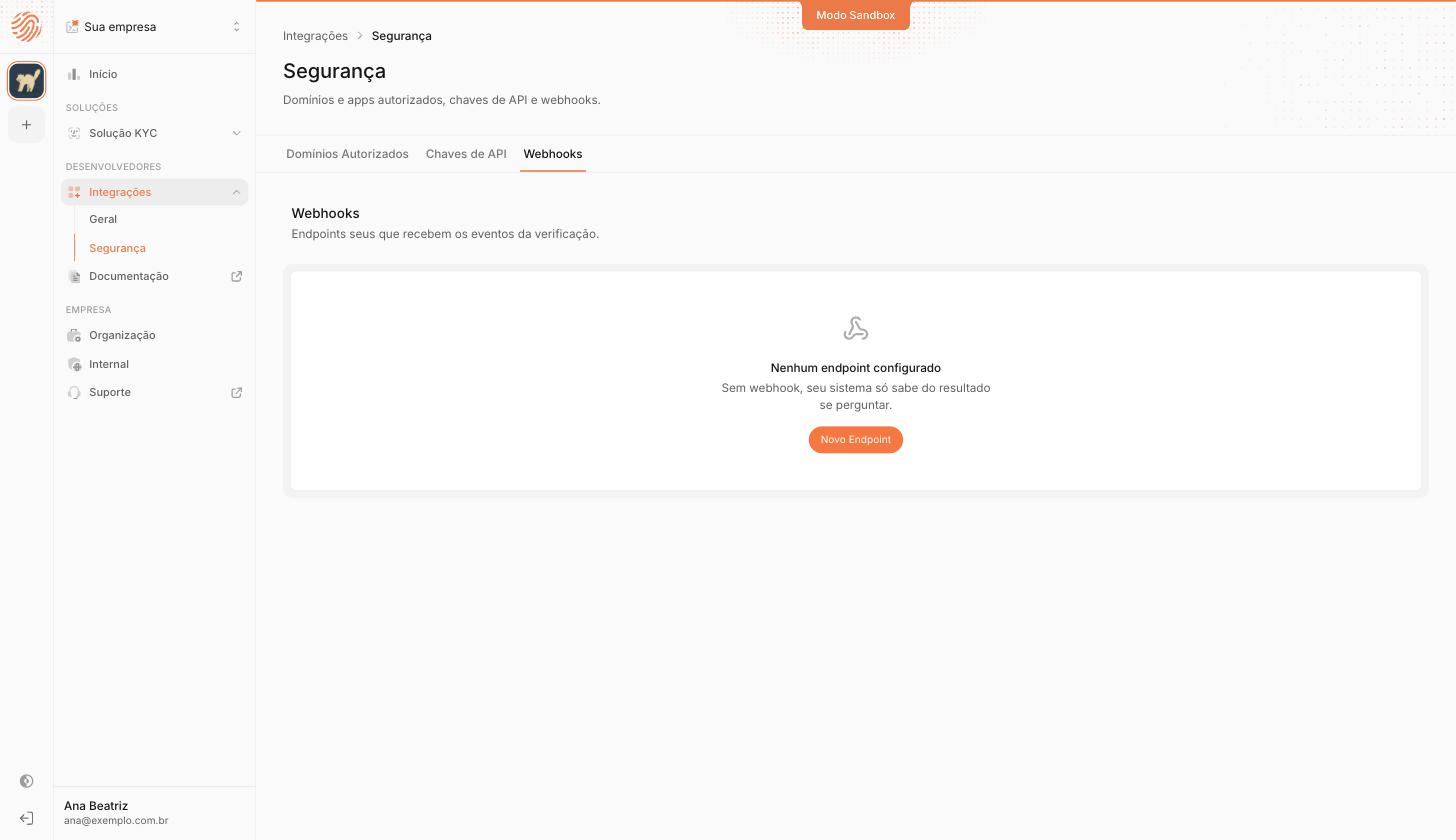
Um webhook é um endpoint seu que a Legitimuz chama quando algo acontece numa verificação. Sem ele,
o seu sistema só sabe do resultado se perguntar. É por aqui que a decisão chega ao seu produto.
Os endpoints ficam em **Integrações → Segurança → Webhooks**, dentro da integração.
 ## Cadastrar um endpoint
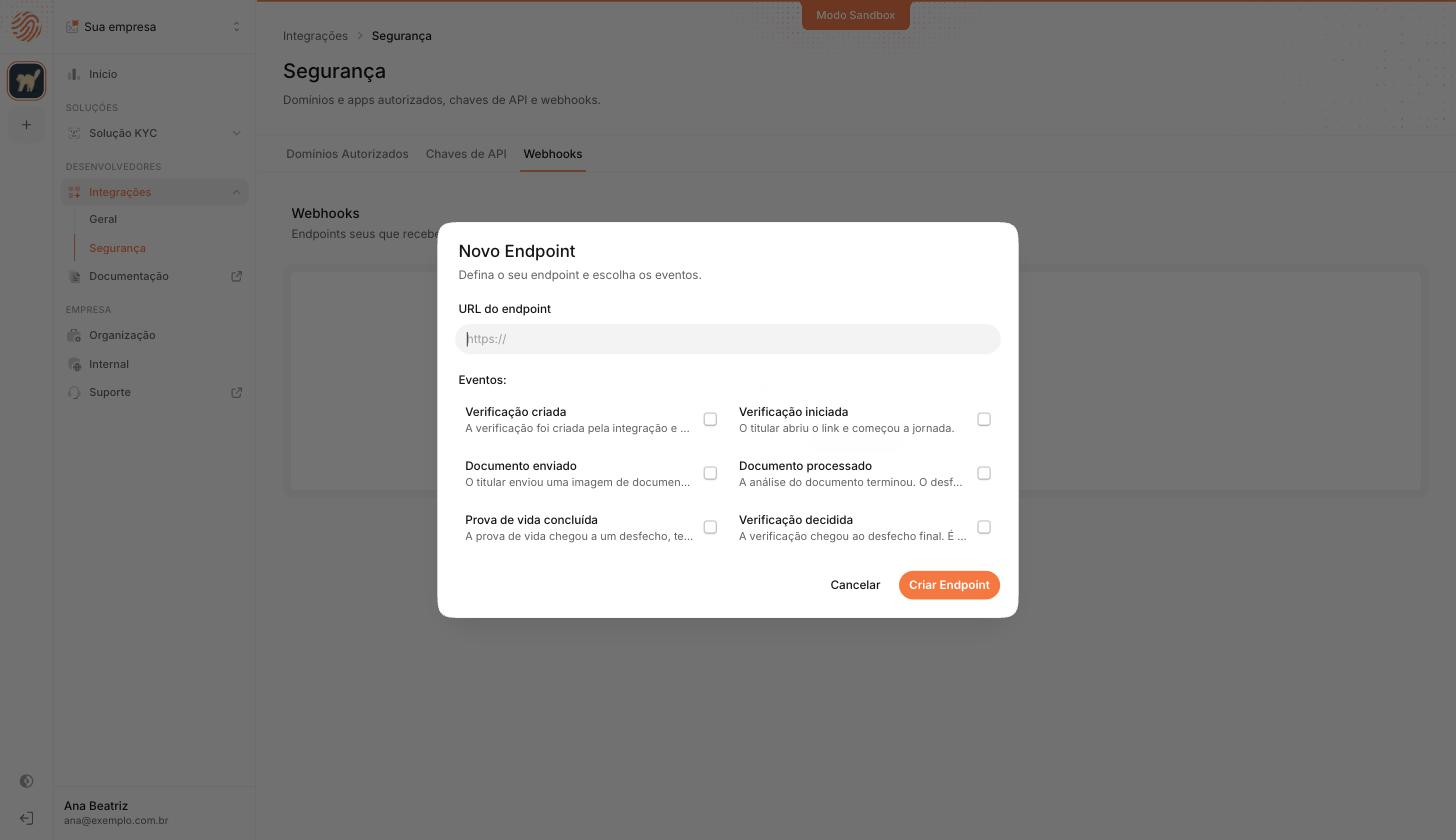 A URL precisa ser HTTPS e responder de fora da sua rede. Marque os eventos que você quer
receber. Para começar, **Verificação decidida** é o único que a maioria precisa.
O segredo de assinatura aparece na criação e é com ele que o seu servidor confere cada
entrega. Guarde-o no cofre de segredos do seu backend.
O segredo não é exibido de novo e não aparece no histórico de entregas. Se você o perder,
rotacione.
O dashboard envia um corpo de exemplo do evento que você escolher. Confirme que o seu servidor
responde `2xx` e que a conferência da assinatura passa.
## Escopo do endpoint
| Escopo | Recebe |
| -------------- | ------------------------------------------------- |
| **Integração** | só os eventos das verificações daquela integração |
| **Conta** | os eventos de todas as integrações |
Endpoint por integração é o padrão sensato: o ambiente de homologação não dispara no endpoint de
produção, e um canal com problema não afeta o outro.
## Acompanhar as entregas
Cada entrega fica registrada com o evento, o resultado e o número da tentativa, na aba
**Webhooks** da integração e na aba **Webhooks** de cada
[verificação](/platform/verifications#webhooks).
| Tipo | O que é |
| -------- | ------------------------------------------------- |
| `event` | disparada por algo que aconteceu numa verificação |
| `test` | disparada por você, pelo botão de teste |
| `replay` | reenvio manual de uma entrega anterior |
Dali você reenvia o que falhou. A assinatura aparece redigida no histórico.
## Os eventos
| Evento | Quando dispara |
| ----------------------- | --------------------------------------------- |
| Verificação criada | o seu backend criou a verificação |
| Verificação iniciada | a pessoa abriu o link e começou |
| Documento enviado | a pessoa enviou uma imagem de documento |
| Documento processado | a análise do documento terminou |
| Prova de vida concluída | a prova de vida chegou a um desfecho |
| Verificação decidida | a verificação chegou ao desfecho final |
| Score | o score de risco e de identidade ficou pronto |
## Para quem vai implementar
O contrato completo do lado do código está na tab **Webhooks**.
Por que usar, como funciona e boas práticas.
O corpo de cada um dos sete eventos.
Conferir a assinatura em quatro linguagens.
## Próximo passo
Encontre, leia e decida uma verificação.
A URL precisa ser HTTPS e responder de fora da sua rede. Marque os eventos que você quer
receber. Para começar, **Verificação decidida** é o único que a maioria precisa.
O segredo de assinatura aparece na criação e é com ele que o seu servidor confere cada
entrega. Guarde-o no cofre de segredos do seu backend.
O segredo não é exibido de novo e não aparece no histórico de entregas. Se você o perder,
rotacione.
O dashboard envia um corpo de exemplo do evento que você escolher. Confirme que o seu servidor
responde `2xx` e que a conferência da assinatura passa.
## Escopo do endpoint
| Escopo | Recebe |
| -------------- | ------------------------------------------------- |
| **Integração** | só os eventos das verificações daquela integração |
| **Conta** | os eventos de todas as integrações |
Endpoint por integração é o padrão sensato: o ambiente de homologação não dispara no endpoint de
produção, e um canal com problema não afeta o outro.
## Acompanhar as entregas
Cada entrega fica registrada com o evento, o resultado e o número da tentativa, na aba
**Webhooks** da integração e na aba **Webhooks** de cada
[verificação](/platform/verifications#webhooks).
| Tipo | O que é |
| -------- | ------------------------------------------------- |
| `event` | disparada por algo que aconteceu numa verificação |
| `test` | disparada por você, pelo botão de teste |
| `replay` | reenvio manual de uma entrega anterior |
Dali você reenvia o que falhou. A assinatura aparece redigida no histórico.
## Os eventos
| Evento | Quando dispara |
| ----------------------- | --------------------------------------------- |
| Verificação criada | o seu backend criou a verificação |
| Verificação iniciada | a pessoa abriu o link e começou |
| Documento enviado | a pessoa enviou uma imagem de documento |
| Documento processado | a análise do documento terminou |
| Prova de vida concluída | a prova de vida chegou a um desfecho |
| Verificação decidida | a verificação chegou ao desfecho final |
| Score | o score de risco e de identidade ficou pronto |
## Para quem vai implementar
O contrato completo do lado do código está na tab **Webhooks**.
Por que usar, como funciona e boas práticas.
O corpo de cada um dos sete eventos.
Conferir a assinatura em quatro linguagens.
## Próximo passo
Encontre, leia e decida uma verificação.